Pages

RSS

PENJELASAN MEMBER AREA RICANADFUNDS

Setelah kita login, maka kita akan langsung masuk di Members Home dengan penjelasan seperti ini :
Picture
Instructions for using RicanAdFunds menus :
1) Purchase Package
Menu ini adalah menu untuk pembelian ads package. Setelah masuk di menu ini, kita dihadapkan pada 2 kotak pilihan, yang pertama adalah jumlah dan harga paket dan kotak kedua adalah cara pembayarnnya dengan pilihan Payment Processor yang kita pilih sebagai sumber uang kita yang akan digunakan untuk membayar. Setelah melakukan pilihan, klik "Purchase" untuk melanjutkan. Kemudian kita diharuskan mengisi ID (untuk LR) / username (untuk STP) / email address (untuk Egopay), kemudian lanjutkan sampai pembayaran dinyatakan berhasil
Picture
Jika total earning kita sudah melebihi $15, maka kotak repurchasing akan terbuka. Untuk melakukan purchasing dengan menggunakan "Unpaid Balance", yaitu earning kita yang ada di account balance. Setelah melakukan purchasing atau repurchasing, kita bisa cek langsung di manage positions apakah posisi yang sudah kita beli sudah diaktivkan atau belum. 
Picture
Untuk purchasing biasanya membutuhkan waktu antar 4 -5 jam (normal) sampai posisinya muncul di manage position ini. Tapi tidak sampai lewat 24 jam. Untuk proses repurchasing biasanya langsung placed.
2) Manage Positions
Menu ini hanya digunakan untuk melihat masa aktiv setiap posisi kita. Setiap posisi yang telah dibayar profitnya, maka Credit Days nya akan bertambah sampai masa aktiv maksimal (125 hari) dan expires nya akan berubah menjadi "YES". Disini kita juga bisa melihat berapa total return yang sudah kita terima.
3) Stats.
 Menu ini adalah untuk melihat statistik dari semua earning kita (earning harian plus komisi referral) dan jumlah serta aktivitas perkembangan referral level 1 kita.  Untuk melihat rincian referral level 1 kita, klik saja "View Downline".
4) Withdrawal
 Ini adalah menu yang paling kita sukai, menarik earning yang sudah kita miliki. Jika earning kita sudah mencapai $15, maka kita bisa melakukan withdrawal. Klik menu ini, maka kita akan dihadapkan pada 3 kotak isian. Kotak pertama kita isi jumlah dollar yang ingin kita withdraw (tarik), kotak kedua dipilih pada payment processor mana balance kita akan ditransfer, dan kotak ketiga diisi dengan ID (LR), atau username (STP), atau email (Egopay).
5) Promotional Center
Di menu ini kita akan dapatkan link referral kita dan banner, serta contoh email advertising.
6) Banner Advertisement
Ini adalah fiture untuk memanfaatkan banner expression yang sudah kita beli melalui Ads package. Manfaatkan untuk mempromosikan BO lain yang kita miliki. Untuk banner di fiture ini adalah yang berukuran 468 x 60. Setelah kita cantumkan web url dan banner url nya, jangan lupa assign berapa credit yang akan kita gunakan. Gunakan jumlah credit lebih dari 1000 agar promosi kita lebih efektiv. Jika kita menemukan banner BO yang akan kita promosikan dalam bentuk html, tinggal kita buang saja kode2 html nya, misalnya kita dapati :
<a href='http://www.ricanadfunds.com/?xxxxxx'><img src='http://www.ricanadfunds.com/images/banner2.gif'alt='IsmadsIncome'/></a>

Maka Anda copy paste saja http://www.ricanadfunds.com/?xxxxxx untuk web urlnya dan http://www.ricanadfunds.com/images/banner2.gif untuk banner urlnya.
7) Featured Banner Advertisement
Sama dengan point 6, tapi ukuran banner yang digunakan adalah 125 x 125.
8) Text Ad Advertisement
Sama dengan nomor 6, tapi disisini kita hanya mencantumkan nama website atau judul utama pomosi, misalnya :
Subject: IsmadsIncome
Line1 Text Ad: The Best Income
Line2 Text Ad: 1.5% daily for 200 days
Website Url: 3 level reff bonus
Assign Credits: 2000
9)  Profile
Ini adalah menu ke profile kita, kita bisa melengkapi, mengedit, atau mengganti password.
10) Submit Testimonials
Jika anda merasa puas, jangan lupa mendukung perusahaan yang telah memberikan keuntungan pada kita. Tulis beberapa kalimat yang menggambarkan kepuasan anda atas program ini.

  • Digg
  • Del.icio.us
  • StumbleUpon
  • Reddit
  • RSS

CARA MENDAFTAR LIBERTY RESERVE

Liberty reserve adalah perusahaan dalam jaringan yang menyediakan jasa pembayaran dan pengiriman uang dengan aman dan cepat secara elektoronik, Liberty Reserve ini terintegrasi dengan suatu metode pembayaran dalam bentuk rekening/account yang beroperasi secara online, Sehingga orang dapat menggunakan Liberty Reserve sebagai pengganti media pembayaran online yang dalam bentuk tunai (uang).

Liberty Reserve menjamin kerahasiaan informasi pribadi anda, sehingga siapapun tidak akan dapat mengakses informasi yang terkandung di dalam rekening anda, Liberty Reserve juga menjamin setiap transaksi online anda karena Liberty Reserve telah menggunakan system keamanan dengan teknologi calledSecureSocket Layer (128 bit SSL) ditambah 3 lapis pengamanan pada website sehingga setiap informasi yang dilakukan di website benar - benar secure.

Langkah-langkah Pendaftaran Account Liberty Reserve :
2. Klik Create Account pada menu utama web Liberty Reserve.


3. Isi data - data Account Information :

  • First name : (nama depan)
  • Last name : (nama belakang)
  • Email : (email anda)
  • Re-enter-email : (konfirmasi ulang email anda)


Security Information :

  • Security Question : (pertanyaan keamanan)
  • Answer : (jawaban pertanyaan keamanan)
  • Personal Welcome Message : (pesan pembuka pribadi anda, dapat diisi dengan username atau kata-kata yang anda sukai)


4. Masukkan kode verifikasi.

5. Klik Agree jika anda telah menyetujui segala aturan yang telah ditetapkan oleh Liberty Reserve dalam bertransaksi.

6. Anda akan mendapatkan tampilan halaman Important.
Catatan Penting :
Jangan lupa untuk di dicatat informasi password, pin, master key, dan security questionnya.


7. Cek email anda, klik email dari liberty reserve


8. Catat Nomos Rekening Anda


9. Login ke Liberty Reserve Anda Untuk Mengaktifkan Account :

  • Account Number : (isi no rekening LR yg dikirim ke email anda)
  • Password : (isi password yang telah anda catat)
  • Masukkan kode verifikasi.
  • Klik Next untuk masuk ketahap selanjutnya.


10. Selanjutnya muncul ucapan selamat datang

  • Pastikan personal welcome message adalah milik anda
  • Tandai √ pada kolom konfirmasi
  • Klik Continue untuk masuk ketahap selanjutnya


11. Klik login PIN


12. Masukkan login PIN anda Lalu klik Login


13. Isi data - data lengkap anda sesuai KTP ( WAJIB ), Jika sudah klik Submit


14. Proses Pendaftaran rekening Liberty Reserve telah selesai.


Selamat Account Liberty Reserve Anda sudah bisa digunakan.

  • Digg
  • Del.icio.us
  • StumbleUpon
  • Reddit
  • RSS

CARA MEMBUAT AKUN PERFECT MONEY

Berikut langkah-langkah mendaftar di Perfect Money, untuk memulai silahkan klik disini.

Cara Mendaftar Perfect Money
Isi data lengkap Anda, ikuti sama seperti gambar di atas. Dan jangan lupa Term of Service nya dicentang. Lalu klik Register.


Cara Mendaftar Perfect Money
Pendaftaran selesai. Silahkan cek email Anda yang berisi Member ID untuk melakukan login.

  • Digg
  • Del.icio.us
  • StumbleUpon
  • Reddit
  • RSS

PANDUAN MEMBUAT AKUN DI GMAIL

Gmail merupakan layanan email yang dimiliki oleh Google. Saat ini layanan Email ini memiliki kapasitas 1 Gb. Kapasitas ini akan bertambah setiap waktu. Dengan kapasitas sebanyak ini satu akun gmail tidak akan habis dipakai selama beberapa tahun. Dan yang paling penting, gmail itu gratis….
Mungkin banyak di antara pembaca blog ini yang sudah mengetahui bagaimana cara mendaftar email di gmail. Kalo anda sudah tahu, lewatin aja tutorial pemula ini. Tutorial ini hanya untuk pemula yang belum pernah buat gmail icon smile Cara Membuat Akun Gmail
Langsung saja ya saya mulai tutorialnya. 
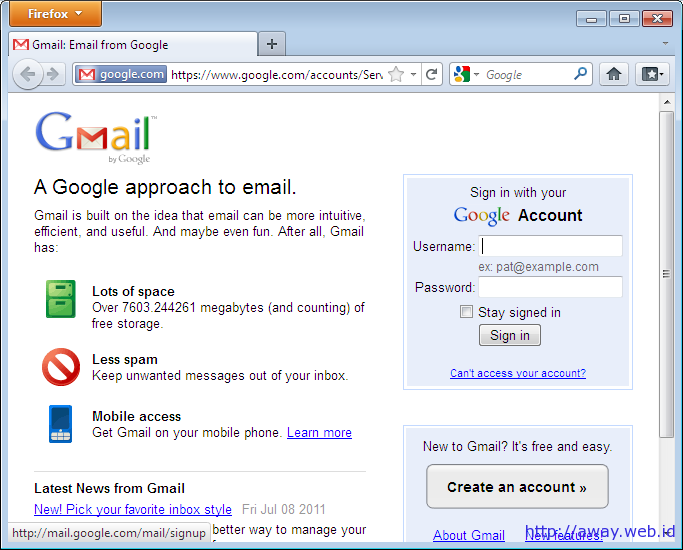
  1. Buka Gmail.com. Untuk membuat baru, klik “Create an Account”
    halaman depan gmail 1 Cara Membuat Akun Gmail
    halaman depan gmail.com
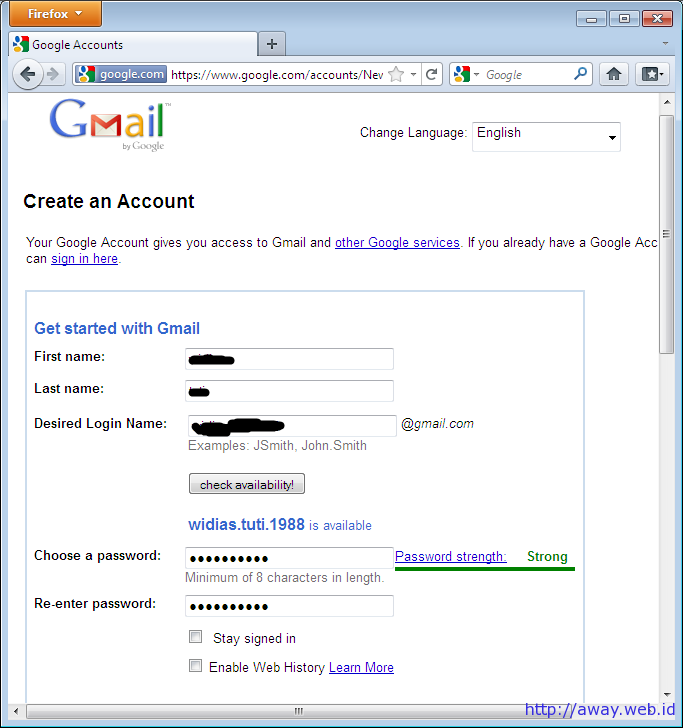
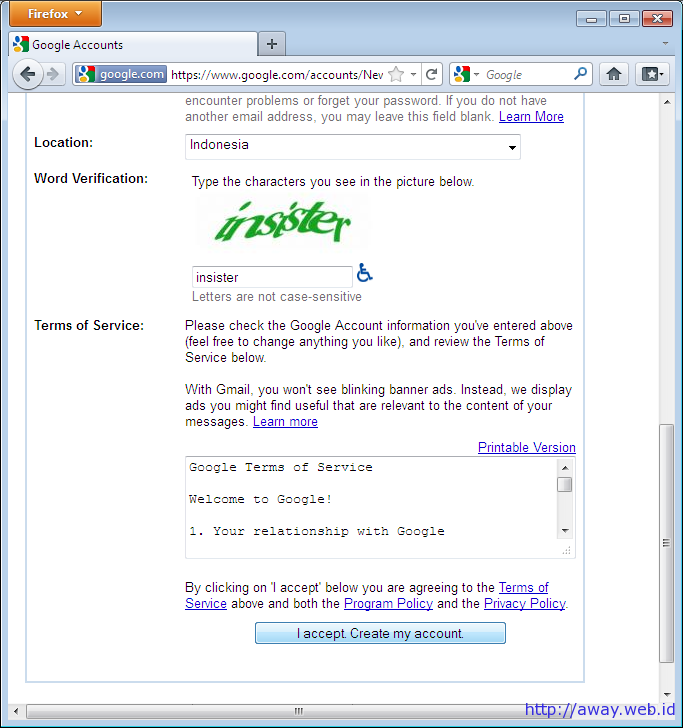
  2. Berikutnya isikan informasi yang dibutuhkan seperti nama depan, nama belakang dan alamat email yang diinginkan. Jika sudah klik tombol “I Accept. Create my Account”
    daftar gmail 1 Cara Membuat Akun Gmail
    daftar gmail.com
    daftar gmail 2 Cara Membuat Akun Gmail
    daftar gmail.com
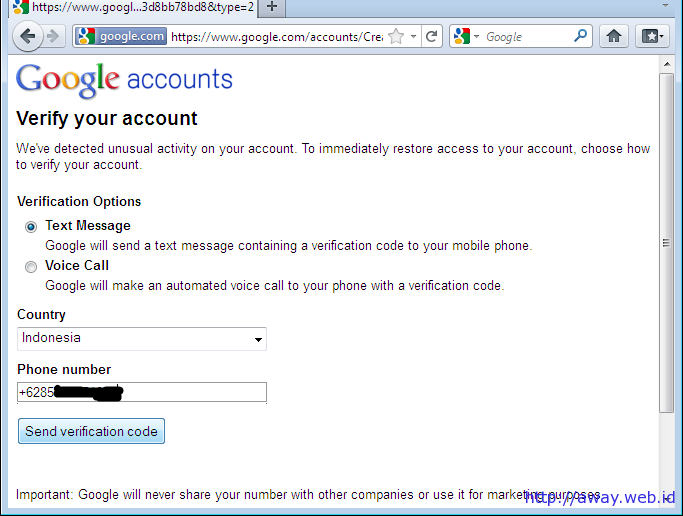
  3. Dilanjutkan dengan verifikasi akun. Langkah ini kadang harus diikuti jika komputer / IP Address yang digunakan sudah pernah digunakan untuk mendaftar gmail. Jika diminta verifikasi. Pilih Text Messages, untuk country pilih Indonesia dan masukkan no hp anda yang masih aktif. No handphone Indonesia diawali dengan +628xxxxxxx. Nantinya gmail akan mengirimkan SMS ke handphone anda
    daftar gmail 3 Cara Membuat Akun Gmail
    verifikasi akun dengan no hp
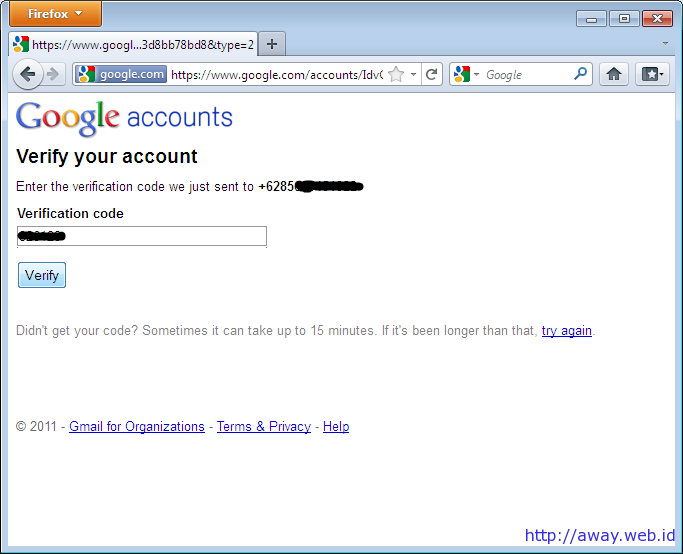
  4. Cek SMS di handphone Anda. Isi SMS adalah Your Google Verification key is 123456. Isikan kode ini pada kolom Verification Code. Klik tombol Verify
    daftar gmail 4 Cara Membuat Akun Gmail
    masukkan kode verifikasi
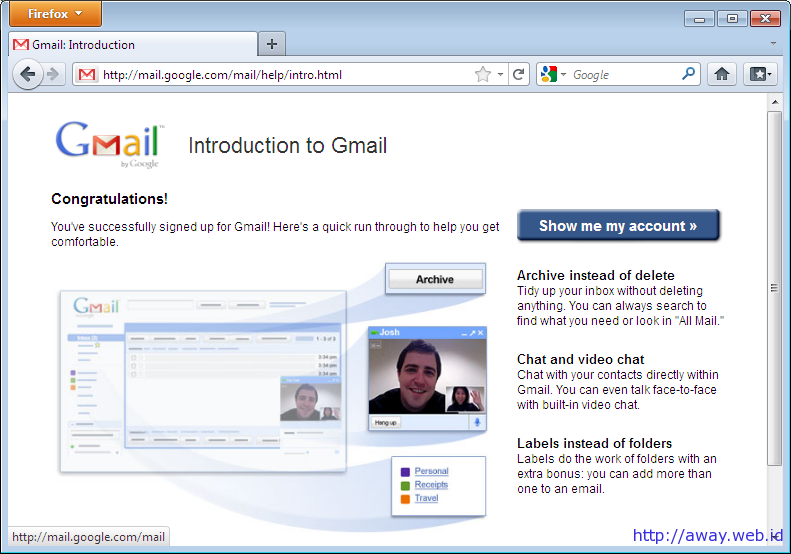
  5. Selamat, akun gmail anda sudah jadi. Alamat email anda adalah username@gmail.com. Klik tombol “Show me my account” untuk masuk ke dalam inbox
    daftar gmail selesai Cara Membuat Akun Gmail
    pendaftaran gmail selesai
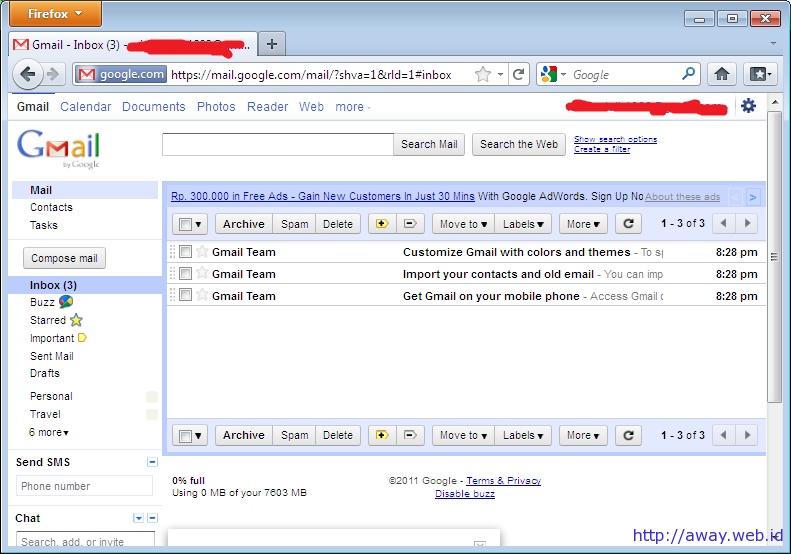
  6. Ada 3 email baru di inbox anda
    inbox gmail Cara Membuat Akun Gmail
    inbox gmail.com

Kalo belum punya akun gmail, langsung aja dicoba cara membuat akun gmail.

  • Digg
  • Del.icio.us
  • StumbleUpon
  • Reddit
  • RSS

PANDUAN MEMBUAT EMAIL DI YAHOO


Di bawah ini akan dijelaskan panduan atau langkah-langkah lengkap bagaimana cara membuat email dari penyedia layanan email gratis Yahoo.com :
1. Langkah pertama ini tentunya membuka browser kamu dulu ya (misalnya IE atau internet explorer, Mozila Fireox, Google Chrome, atau opera, )… kemudian masukkan alamat situsnya yaitu www.mail.yahoo.com pada kolom alamat atau address bar,
sesaat kemudian akan muncul halaman yahoo mail, pastikan halamannya seperti gambar di bawah ini

2. Perhatikan pada halaman sebelah kanan, jika nanti kamu sudah terdaftar dan ingin membuka email, maka masukkan id yahoo dan password kamu, lalu klik Sign in.
Tapi karena kamu belum mendaftar, dan belum mempunyai Id yahoo dan pasword, silahkan klik saja tombol Sign Up yang berada pada bagian bawahnya tombol sign in, terkadang juga berada di bagian atas, pokoknya cari saja yang bertuliskan Sign Up atau Daftar , jika tidak ada tombol Sign up bisa juga menggunakan tombol Create New Account. Tombol Sign up dan Create new Account sama fungsinya yaitu untuk membuat akun yahoo atau mendaftar di yahoo.com. Perhatikan gambar di bawah ini

Cara membuat email langkah kedua
3. Setelah kamu klik Sign Up atau Create New Account, akan muncul halaman berisi formulir pendaftaran pada email yahoo seperti pada gambar di bawah ini.
gambar email ketiga
Jika sudah tampil seperti halaman di atas, silahkan masukkan data-data identitas diri kamu susuai kolom yang telah disediakan. Jika kamu bingung perhatikan contoh pengisiannya di bawah ini. Mohon di perhatikan, gambar di bawah ini hanya contoh, jika nama kamu bukan Martono ya jangan diisi martono

Penjelasan pengisian :
a. untuk pengisian kolom ‘alternate email’ dikosongkan saja tidak apa-apa, atau kalau mau bisa diisi dengan alamat email teman yang bisa dipercaya. Karena email alternatif ini berfungsi jika kamu nanti lupa dengan pasword kamu, maka pasword kamu nanti bisa direset (didapatkan) lewat email alternatif yang kamu masukkan tadi. Untuk pilihan pertanyaan, tinggal pilih saja salah satu (sudah disediakan, jadi tidak perlu bikin pertanyaan) dan jawabannya masukan sendiri, bagian itu fungsinya juga sama dengan email Alternate. Yaitu untuk mereset password jika kamu lupa dengan pasword kamu, nanti pertanyaan yang kamu pilih tadi akan muncul, dan kamu masukkan jawaban yang kamu buat tadi untuk membuat password baru.
b. Masukkan code capta pada kolom yang disediakan, maksudnya yahoo meminta memasukkan code seperti itu adalah untuk menjaga keamanan server yahoo dari mesin spam. karena mesin spam tidak bisa membaca code capta, kecuali hanya manusia. jika code capta sulit dibaca, klik klah icon dua panah bengkok di sebelah kiri kode capta. maka nanti kode capta akan berubah menjadi bentuk yang lain. jika masih sulit, klik lagi sampai gampang dibaca.
4. Jika data pribadi kamu sudah diisi semua, klik pada Tombol Kuning Bertuliskan [ create my account ]. jika kolom isian formulir telah kamu isi dengan benar, maka sesaat kemudian, jendela konfirmasi akan muncul, seperti gambar di bawah ini. Klik tombol Continue, untuk melanjutkan proses selanjutnya.

5. Sesaat kemudian akan diarahkan ke dashboard email yahoo.com, seperti gambar di bawah ini. Di dashoard ini terdapat beberapa menu penting untuk pengelolaan email yang perlu kamu ketahui, antara lain ;
In box atau tempat kotak masuk email,
Contact yang berisi daftar alamat email,
Draft : berisi daftar email yang belum terkirim
Sent : berisi daftar email yang telah terkirim
Spam : berisi email dari seseorang yang mencurigakan atau tidak diinginkan
dan Trash : tempat sampah email yang telah kamu hapus.

6. Ketika email yahoo ini baru dibuat, di kotak masuk email atau inbox akan ada sebuah email dari yahoo yang berisi kata sambutan atau pengenalan tentang yahoo. Untuk membuka email, klik pada Inbox, perhatikan gambar di bawah ini.
Setelah tampil daftar email masuk, silahkan klik satu email baru tersebut.

maka isi email akan tampak seperti gambar di bawah ini
cara membuat email di yahoo

Selamat mencoba.


Jasa Pembuatan Email di Yahoo murah
Bagi anda yang sudah mencoba panduan di atas tapi tetap belum bisa, kami menyediakan jasa pembuatan email di yahoo sengan harga murah. Untuk masa promo diberikahan harga Rp. 20.000,- saja. Cara pembayaranya sangat mudah, silahkan transfer pulsa 20 ke 0812 7228 8415. Setelah pulsa terkirim, silahkan sms ke no hp tersebut yang berisi bermintaan pembuatan email dengan menuliskan Nama Lengkap, tanggal lahir dan jenis kelamin.

  • Digg
  • Del.icio.us
  • StumbleUpon
  • Reddit
  • RSS